
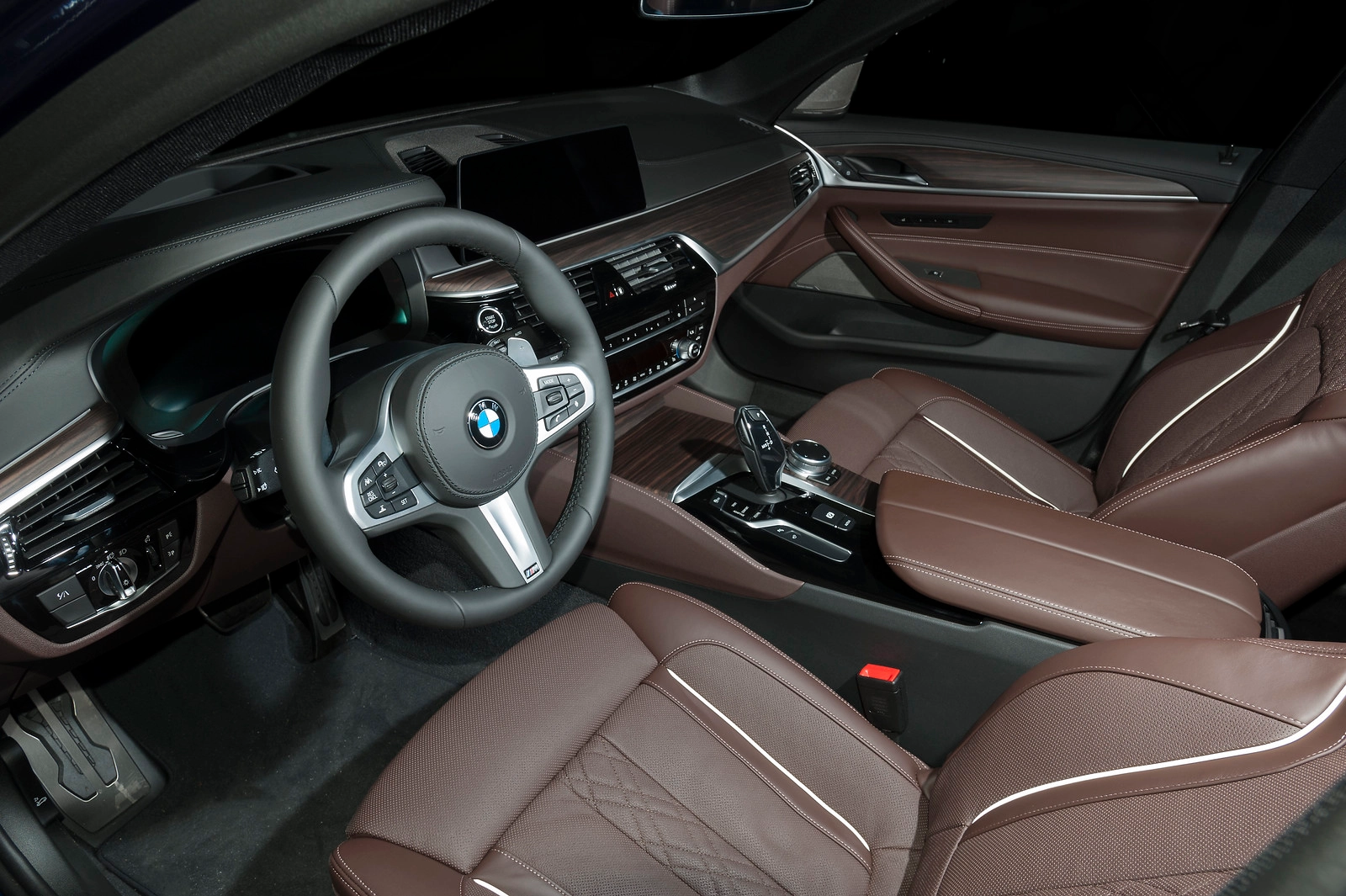
BMW G30 Android Auto: Pare de Aceitar uma Tela Bloqueada (2026)
Transforme o cockpit do seu Série 5 em uma central Android completa — sem tocar em nenhum fio.
1. Por Que o Android Auto do BMW G30 Frustra Tanto
O BMW G30 Série 5 é uma obra-prima de design de interiores — mas o software parece uma gaiola bonita. Se você usa Android, a frustração é real. Você olha para uma tela de alta resolução que se recusa a exibir o Google Maps de forma nativa nos modelos mais antigos, ou bloqueia o entretenimento ao simples rádio enquanto o carro está parado. Pior ainda: mesmo com o iDrive 7 mais recente, sua conexão depende completamente da bateria do celular — uma viagem longa com GPS ligado e seu telefone vira um peso inútil antes de chegar ao destino. É um carro premium entregando uma experiência digital comprometida.
2. Limitações do iDrive do BMW G30 Explicadas
Para resolver o problema do G30, primeiro precisamos entender qual versão do iDrive você usa. O hardware é capaz, mas as limitações de software variam por ano:
- Navegação: Os mapas de fábrica da BMW não têm os dados em tempo real do Waze. Mesmo nos modelos mais novos com Android Auto, o sistema é "espelhado" — consome os recursos do celular em vez de rodar de forma independente.
- O Bloqueio de Entretenimento: A BMW bloqueia YouTube e Netflix por "segurança", mas isso vale mesmo quando você está esperando 20 minutos no carro para buscar alguém ou carregando um PHEV.
- Modelos 2017–2019 (NBT EVO): Esses carros foram feitos numa época em que a BMW ignorava completamente os usuários Android. Não existe Android Auto nativo aqui — você fica preso a um suporte de celular.
- Modelos 2020–2023 (iDrive 7): O Android Auto existe, mas consome a bateria do celular. Se o telefone perder sinal ou descarregar, o painel apaga.
3. Opções de Android Auto para Donos do BMW G30
| Solução | Instalação | Custo | Visual Original |
|---|---|---|---|
| Suporte de Celular + Bluetooth | Nenhuma | R$ 100 | ❌ Cabos à vista |
| Troca de Central Multimídia | Complexa / 4–6 horas | R$ 3.000+ | ⚠️ Não original |
| Carlinkit MMB Box ★ | Plug & Play / 15 min | Acessível | ✅ 100% Original |
4. Como Ativar o Android Auto no BMW G30 — Escolha a Sua Situação
ENCONTRE SUA SOLUÇÃO
Qual Situação Descreve o Seu BMW?
A atualização certa depende totalmente da configuração de CarPlay do seu carro.
Escolha sua situação abaixo — cada uma leva à solução correta.
Aparece "Sem fio"? Você está no Grupo A ou B. Aparece "Com fio"? Você está no Grupo C. Não aparece nada? Você está no Grupo D.
Meu BMW tem CarPlay sem fio — quero Android Auto, YouTube e Netflix
Aplicável a: Maioria dos BMW G30 a partir de 2017 com CarPlay sem fio já ativo.
→ O MMB Box conecta direto na porta USB do CarPlay. 15 minutos. Sem codificação. Sem desmontagem.
Ver BMW MMB Box →Meu G30 já tem Android Auto — mas YouTube e Netflix são bloqueados
Aplicável a: BMW G30 2020–2023 com iDrive 7 onde o Android Auto veio de fábrica.
→ O Android Auto de fábrica depende do celular e bloqueia streaming. O MMB Box roda Android 13 completo de forma independente — sem precisar do celular.
Ver BMW MMB Box →Meu G30 tem apenas CarPlay com fio
Aplicável a: Alguns modelos G30 2017–2018 onde o CarPlay sem fio não foi ativado de fábrica.
→ O CarPlay sem fio precisa ser ativado primeiro.
Consulte nosso guia: Como Verificar e Ativar o CarPlay BMW →
Após a ativação, o MMB Box funciona normalmente. O custo total ainda é muito menor que trocar a tela.
Meu BMW não tem CarPlay
Aplicável a: Versões básicas iniciais do G30 ou BMW E/F-series mais antigos sem CarPlay instalado de fábrica.
→ Um módulo Decoder adiciona CarPlay e Android Auto diretamente na tela original — sem trocar a central multimídia.
Ver Módulo Decoder →5. Como Instalar o MMB Box no BMW G30 — Passo a Passo
- Localize a porta USB de dados principal do seu G30 — fica no console central, logo à frente dos porta-copos.
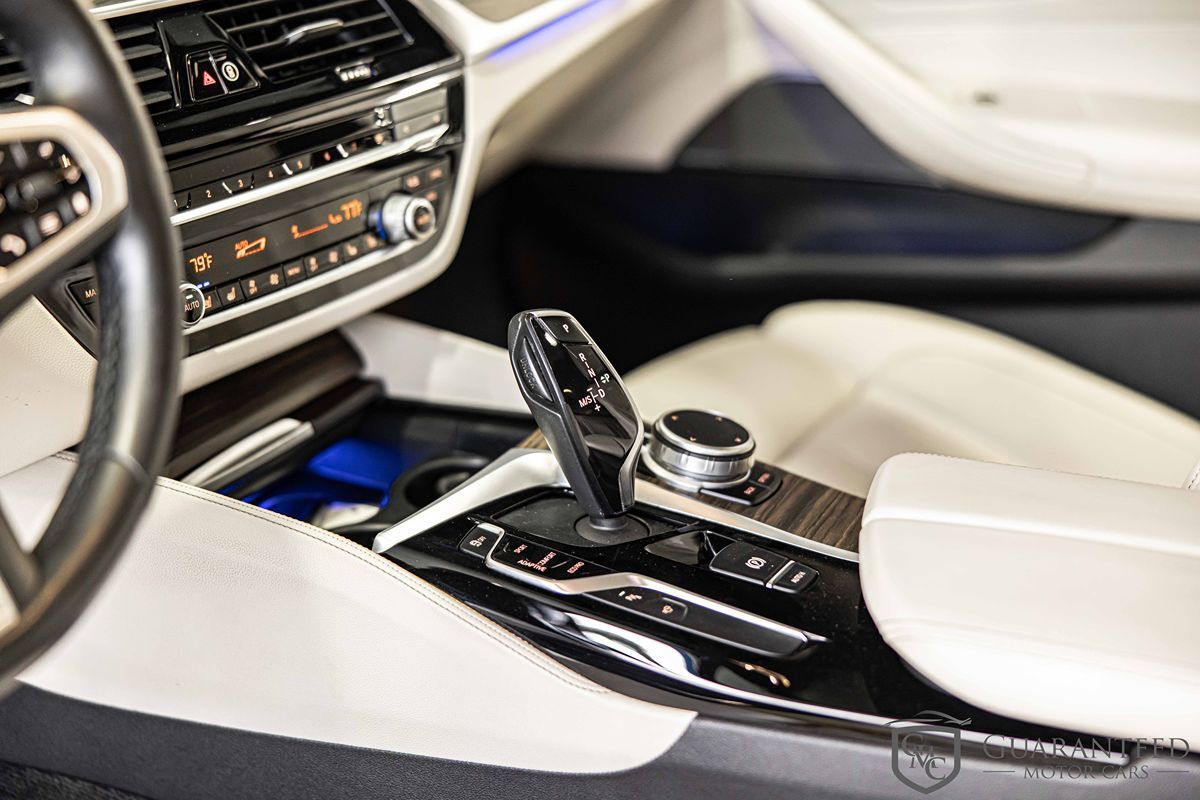
Console central do BMW G30 — localização da porta USB de dados para instalação do MMB Box
- Conecte o MMB Box nessa porta. Importante: não use uma porta de carregamento — use apenas a porta de dados/CarPlay.
Carlinkit MMB Box conectado à porta USB CarPlay do BMW G30 — plug-and-play, sem ferramentas
- Aguarde a tela do iDrive reconhecer o dispositivo como uma conexão CarPlay.
- Selecione o ícone "Apple CarPlay" na tela do BMW — a interface Android 13 do MMB Box inicializa imediatamente.
6. Experiência Real do Android Auto no BMW G30
Uma vez instalado, a experiência é transformadora. Você não "abre" mais o Android Auto — o carro é um dispositivo Android. Você pode baixar apps diretamente da Play Store. O Spotify toca com toda a fidelidade do sistema Harman Kardon, e o Google Maps parece que foi instalado de fábrica.
"Eu detestava viagens longas porque o GPS da BMW era travado e meu celular superaquecia usando o Android Auto sem fio. Agora tenho um SIM dedicado no MMB Box e assisto Netflix enquanto carrego o carro elétrico. É a atualização que o G30 merecia de fábrica."— David S. · Munique · BMW 530e 2021
7. BMW G30 Android Auto — Perguntas Frequentes
Pronto para Atualizar o Seu G30?
Acesse iDrive → Configurações → Conexões → Apple CarPlay.
Se aparecer "Sem fio" — você já pode fazer o pedido agora.