
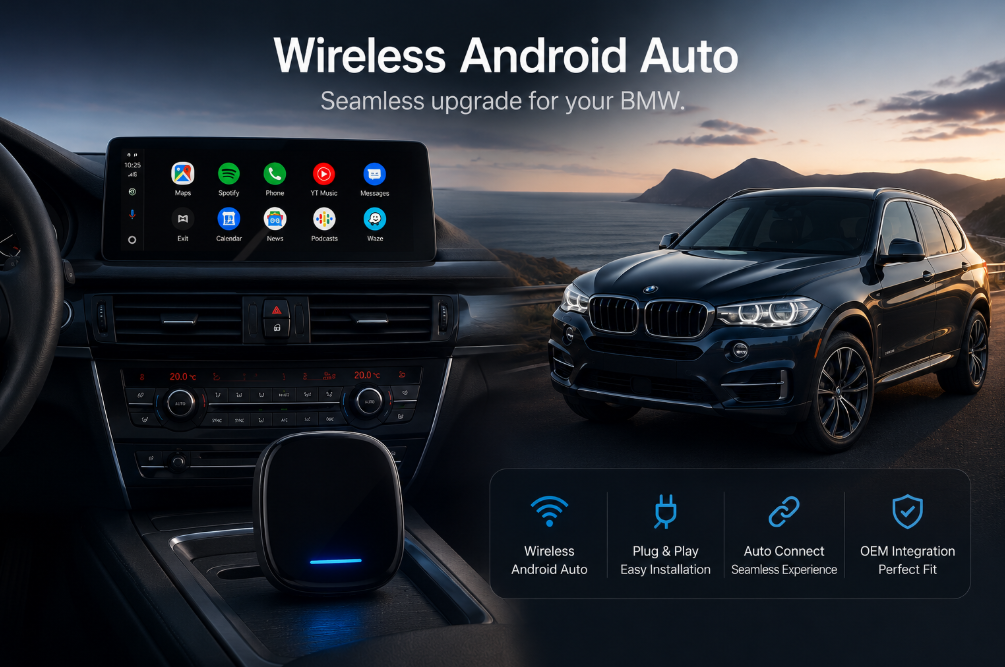
Adicione Android Auto Sem Fio
ao seu BMW X5 2016
Seu sistema iDrive NBT é excelente — mas não foi projetado para Android. Veja exatamente como adicionar Android Auto sem fio em 2026 com a solução ideal para seu carro.
Por que seu X5 2016 não tem Android Auto — e o que você pode fazer
O BMW X5 2016 (F15) veio equipado com a plataforma de entretenimento NBT. É um sistema capaz — bem construído, responsivo e genuinamente premium. No entanto, ele foi projetado antes do Android Auto se tornar um padrão, o que significa que não há suporte nativo para Google Maps na tela central, nem Spotify ou comandos de voz via Android.
Para usuários de Android, a diferença entre o que seu celular faz e o que a tela do carro mostra é frustrante. A boa notícia: existem soluções de retrofit comprovadas disponíveis agora que corrigem isso permanentemente — sem cortar fios, sem perder a garantia e sem precisar ir à concessionária.
🔍 Como verificar sua versão do iDrive (2 minutos)
- Ligue o carro e abra o menu iDrive através do controlador central.
- Navegue até Configurações → Atualização de Software → Mostrar Versão Atual (ou Configurações → Sistema → Sobre).
- Se a versão começar com "NBT" — seu carro tem o sistema NBT original, provavelmente sem CarPlay. O MMI Decoder é a sua solução.
- Se mostrar "NBT EVO" ou se o seu carro já tiver a opção de CarPlay sem fio ativa — você pode ser elegível para o BMW AI Box (TBox). Entre em contato com a Carlinkit Brasil para confirmar com seu chassi (VIN).
As três formas de adicionar Android Auto ao BMW X5 2016
Não existe uma resposta única — a solução certa depende da variante do seu iDrive e de como você deseja usar o Android Auto. Aqui está uma análise honesta das três opções.
🔌 Carlinkit MMI Decoder
Instala-se atrás da tela original para adicionar Android Auto e CarPlay sem fio do zero. Projetado especificamente para sistemas BMW NBT sem CarPlay de fábrica. A maioria dos donos de X5 2016 precisará deste.
📦 BMW TBox / AI Box
Um computador Android 13 independente que roda Netflix, YouTube e outros apps. Requer CarPlay sem fio de fábrica para ativar. Não é adequado para NBT padrão sem CarPlay.
🖥 Tela Android de Reposição
Substitui o display original de 6.5" ou 8.8" por uma tela touch maior rodando Android completo. Upgrade máximo, mas exige instalação profissional e é o caminho mais caro.
Comparação de Soluções num Relance
| Recurso | MMI Decoder | BMW TBox (AI Box) | Tela Android |
|---|---|---|---|
| Funciona no NBT padrão (sem CarPlay) | ✔ Sim | ✘ Não* | ✔ Sim |
| Complexidade de Instalação | DIY-amigável (1h) | Plug-and-play (15 min) | Exige Profissional |
| Android Auto Sem Fio | ✔ | ✔ | ✔ |
| Apple CarPlay Sem Fio | ✔ | ✔ | ✔ |
| Sistema Android Independente | ✘ | ✔ Android 13 | ✔ |
| Streaming Netflix / YouTube | ✘ | ✔ (estacionado) | ✔ (estacionado) |
| Mantém iDrive / Câmera Original | ✔ | ✔ | ✔ |
| Controles no Volante | ✔ | ✔ | ✔ |
| Custo Relativo | $ Médio | $$ Médio-Alto | $$$ Premium |
*O TBox requer CarPlay sem fio de fábrica para funcionar. Se o seu X5 2016 não tem CarPlay de fábrica, o MMI Decoder é o produto correto.
Guia de Instalação: Carlinkit MMI Decoder no X5 2016
Para a maioria dos proprietários brasileiros de BMW X5 com sistema NBT, o MMI Decoder é o caminho recomendado. Veja como funciona a instalação.
Antes de Começar
Confirme sua versão do iDrive (NBT vs NBT EVO). Tenha seu dispositivo Carlinkit e os cabos inclusos em mãos. Evite fazer a configuração inicial sob sol forte — o calor extremo pode causar instabilidades durante o primeiro pareamento.
-
1
Localize a porta USB de dados
Encontre a porta USB no console central ou dentro do descanso de braço. Use a porta de dados — não a porta apenas de carga. Se tiver dúvida, consulte o manual para a porta de mídia/CarPlay.
-
2
Conecte o decodificador Carlinkit
Conecte o dispositivo na porta USB usando o cabo extensor fornecido. Organize o cabo discretamente para manter o visual original de fábrica.
-
3
Ligue o motor e aguarde
O dispositivo inicia automaticamente. Um aviso de interface aparecerá na tela do iDrive em cerca de 30 a 60 segundos.
-
4
Pareie seu celular Android
Ative o Bluetooth e Wi-Fi no seu celular e siga as instruções na tela para o Android Auto. Conceda as permissões necessárias e ative a conexão automática.
-
5
Verifique controles e câmera
Teste o volume e os botões de pular faixa no volante. Engate a ré para confirmar que a câmera original continua funcionando normalmente.
- Use o Wi-Fi de 5GHz do seu celular para uma conexão sem fio mais estável e rápida.
- Se a tela ficar preta no primeiro boot, reinicie o carro — isso costuma resolver após o ciclo inicial de configuração.
- Uma conexão USB frouxa é a causa número 1 de erros de "dispositivo não reconhecido". Certifique-se de que o cabo está bem encaixado.
- Um cliente (São Paulo, X5 xDrive35i) notou que usar um cabo de alimentação dupla via tomada 12V melhorou a estabilidade em viagens longas por rodovias.
O que esperar após a instalação
Uma vez pareado, o upgrade é imediato. O Google Maps aparece na tela do iDrive com orientações por voz. O Spotify e o YouTube Music funcionam sem atrasos perceptíveis. As chamadas telefônicas saem perfeitamente pelos alto-falantes do carro utilizando o microfone original.
Otimizando seu Setup
Ative a reconexão automática no app Android Auto para que o sistema ligue assim que você der a partida. Mantenha o firmware do dispositivo atualizado via OTA (Over-the-Air); a Carlinkit envia correções e melhorias de compatibilidade regularmente.
Gestão de Calor
No verão brasileiro, o interior do carro pode atingir temperaturas muito altas. Se notar lentidão em dias de calor extremo, aguarde um minuto com o ar-condicionado ligado para o dispositivo resfriar antes de exigir muito do sistema.
Resolução de Problemas Comuns
Conexão falha no primeiro uso
Normal no primeiro boot. O dispositivo está se configurando — aguarde 90 segundos. Nas próximas vezes, a conexão levará menos de 10 segundos.
Desconexões Intermitentes
Geralmente causado por: (1) usar porta USB apenas de carga, (2) cabo mal encaixado ou (3) interferência no sinal de Wi-Fi do celular. Verifique estes pontos antes de tentar atualizar o firmware.
Processo de Atualização de Firmware
Conecte o dispositivo ao Wi-Fi (roteador do celular), vá ao menu de configurações Carlinkit e selecione "Verificar Atualizações". O processo é automático. Entre em contato com o suporte da Carlinkit Brasil se precisar de ajuda.
Perguntas Frequentes
O BMW X5 2016 já vem com Android Auto sem fio de fábrica?
A modificação afeta o iDrive original ou a câmera de ré?
O BMW TBox funciona no meu X5 2016?
Quais versões de Android são compatíveis?
Existe garantia para compradores no Brasil?
Os controles do volante continuam funcionando?
Pronto para atualizar seu X5 2016?
A solução certa da Carlinkit transformará seu trajeto diário — Waze, Google Maps e Spotify estáveis na tela do seu BMW.
Comprar Soluções BMW →