
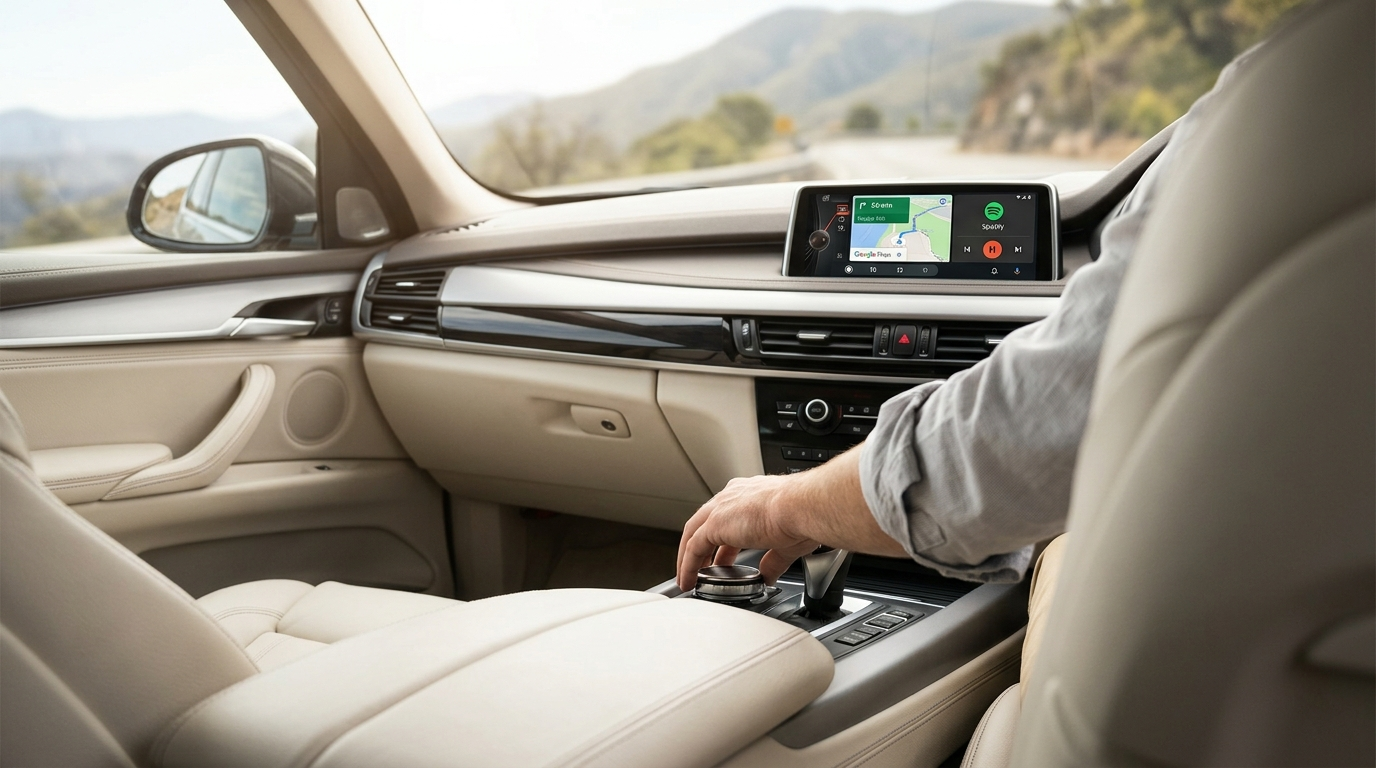
Como Instalar Android Auto no seu BMW X5 2017 (F15)
Seu guia completo de retrofit — sem desmontar o painel, sem perda de garantia e sem necessidade de iPhone.
O BMW X5 2017 (chassi F15) continua sendo uma referência em dinâmica de condução e refinamento de cabine — mas, quando se trata de integração com smartphones, ele se encontra em um momento ingrato da história automotiva. O F15 foi construído em uma época em que a BMW favorecia exclusivamente a Apple, o que significa que não existe Android Auto de fábrica no X5 2017, e a BMW confirmou que nunca lançará uma atualização de software para mudar isso.
Se você é usuário de Android, sua única opção nativa é uma conexão via cabo USB com suporte limitado a aplicativos na tela. O display do iDrive não mostrará Google Maps, Waze ou Spotify da maneira que deveriam ser usados. A boa notícia é que existem soluções de retrofit comprovadas que adicionam o Android Auto completo ao seu F15 sem cortar um único fio ou precisar ir a uma concessionária.
Por que o BMW X5 2017 não tem Android Auto?
A resposta curta é timing e parceria. Durante a janela de produção do F15 (2014–2018), a BMW tinha uma relação comercial estreita com a Apple. O CarPlay estava disponível em veículos equipados com NBT EVO como um recurso opcional pago, e a BMW chegou a experimentar um modelo de assinatura para uso. O Android Auto, por outro lado, simplesmente não fazia parte do roadmap da BMW naquela época.
O suporte nativo da BMW ao Android Auto só começou com a plataforma iDrive 7, lançada por volta de 2019–2020. Os proprietários de veículos F15 com os sistemas NBT ou NBT EVO mais antigos não receberam nenhuma atualização de firmware compatível com versões anteriores por parte da BMW, e nenhuma está prevista.
Passo 0: Verifique sua Versão iDrive Primeiro
Antes de escolher um método de retrofit, reserve 30 segundos para identificar com o que você está trabalhando. Todos os três métodos abaixo dependem desta informação.
Se o CarPlay estiver listado, observe se ele diz Sem Fio (Wireless) ou se requer um cabo. Se não houver nenhuma opção de CarPlay, você precisará do Método 2 (Decoder MMI) abaixo.
Os 3 Melhores Métodos para Adicionar Android Auto ao F15
Dependendo da sua versão do iDrive, do status do CarPlay e de quão profunda você deseja que seja a instalação, uma destas três abordagens será a ideal para você.
AI Box (TBox) — Plug and Play
O Carlinkit TBox é um computador Android 13 compacto que se conecta diretamente à porta USB do seu carro. Ele usa o canal de Apple CarPlay sem fio existente no seu BMW como porta de entrada e o substitui por um ambiente Android completo — incluindo Android Auto sem fio, Google Maps, Spotify, YouTube, Netflix e qualquer aplicativo da Play Store.
Como nada é modificado fisicamente, ele pode ser desconectado antes de uma revisão técnica sem deixar vestígios. Seu iDrive original, câmera de ré, sensores de estacionamento e controles no volante continuam funcionando exatamente como antes.
Eu tinha CarPlay sem fio no meu X5 2017, mas nunca o usei porque tenho um telefone Android. Conectar o TBox levou cerca de oito minutos e agora tenho o Google Maps na tela grande em todas as viagens. Sinceramente, não esperava que fosse tão simples.
— Ricardo S., proprietário de BMW X5 2017, São Paulo SP
Para uma solução compatível, confira a Central Multimídia AI Box da Carlinkit que oferece suporte a sistemas modernos.
Decoder MMI Carlinkit — Integração Profunda
O Decoder MMI (também conhecido como módulo Retrofit MMI) é a solução recomendada para proprietários de F15 que não possuem CarPlay ou que possuem apenas CarPlay com fio. Ele é instalado atrás da tela original usando conectores pin-to-pin — sem solda, sem corte de fios — e adiciona Android Auto com e sem fio (além de CarPlay com e sem fio) diretamente no display iDrive original.
Do banco do motorista, a experiência parece completamente integrada de fábrica. Seu controlador rotativo iDrive, tela sensível ao toque (se equipada) e botões do volante controlam a interface do Android Auto. Voltar para o menu original do iDrive leva apenas um toque de botão.
- Funciona nos sistemas NBT (iDrive 5) e NBT EVO (iDrive 6)
- Não requer CarPlay existente — adiciona do zero
- Mantém todas as funções de fábrica, incluindo sensores e câmera de ré
- Instalação oculta atrás do painel sem hardware aftermarket visível
Substituição da Tela Android
Para proprietários que desejam o upgrade visual e funcional mais significativo, as telas Android substituem o display original de 6,5 ou 8,8 polegadas por uma unidade maior de 10,25 ou 12,3 polegadas rodando um OS Android completo. O resultado é uma tela drasticamente maior, de maior resolução, com Android Auto nativo e apps de entretenimento.
Esta é a opção mais complexa. Recomenda-se fortemente a instalação profissional e o custo é superior aos métodos plug-and-play. No entanto, se a sua tela original estiver mostrando sinais de idade — luz de fundo fraca ou resolução desatualizada — a troca da tela resolve todos os problemas de uma vez.
O que muda após a atualização
Uma vez que você tenha o Android Auto rodando no display iDrive do seu F15, a experiência de condução diária muda drasticamente. Veja o que você ganha imediatamente:
- Navegação com trânsito em tempo real: Substitua os mapas antigos da BMW pelo Google Maps ou Waze, que utilizam dados de incidentes ao vivo — essencial para navegar na Marginal Pinheiros em SP ou na Avenida Brasil no Rio durante o pico.
- Controle de voz viva-voz: Diga "Ok Google" para enviar mensagens, fazer chamadas ou obter rotas sem tocar na tela. O microfone original do seu BMW processa o comando.
- Liberdade de aplicativos: Faça streaming do Spotify, YouTube Music ou Deezer através do sistema de som original da BMW — seja Harman Kardon ou padrão, ambos com qualidade total.
- Entretenimento em paradas: Os métodos TBox e substituição de tela suportam YouTube e Netflix quando o carro está estacionado — ideal enquanto espera alguém ou durante uma pausa em viagens longas.
- Telefone na mochila: Uma vez pareado, o Android Auto sem fio conecta-se automaticamente toda vez que você liga o carro. Sem cabos, sem rituais de Bluetooth.
Passo a Passo da Instalação: Método AI Box (TBox)
Se você confirmou que o CarPlay sem fio está disponível no seu F15, a configuração do TBox geralmente leva menos de 15 minutos e não requer ferramentas.
- Ative o Bluetooth e o Wi-Fi no seu celular Android e garanta que o Android Auto esteja atualizado.
- Localize a porta USB designada para CarPlay no console central. No F15, geralmente é a porta mais próxima da alavanca de câmbio.
- Conecte o TBox na porta USB correta. A tela do iDrive mostrará um aviso de CarPlay em 30 a 60 segundos.
- Encontre o nome do dispositivo TBox nas configurações de Bluetooth do seu celular e toque para parear. O sistema estabelecerá uma conexão Wi-Fi Direct automaticamente.
- A interface do Android Auto aparecerá na tela do iDrive. Para uso contínuo, ative o "Auto-Connect" nas configurações do TBox.
- Conecte o TBox ao hotspot do seu celular ou insira um chip Nano SIM para acesso independente à internet (necessário para apps nativos como Netflix).
- Verifique atualizações de firmware imediatamente: vá em Configurações na interface do TBox e selecione "Verificar Atualizações".
Para voltar à interface original do iDrive a qualquer momento, segure o botão Menu no controlador iDrive por cerca de dois segundos. Ambas as interfaces permanecem acessíveis.
Perguntas Frequentes
© 2026 Carlinkit Factory Brasil · Informações atualizadas em Maio de 2026. Sempre verifique a compatibilidade com seu VIN específico antes de comprar.