
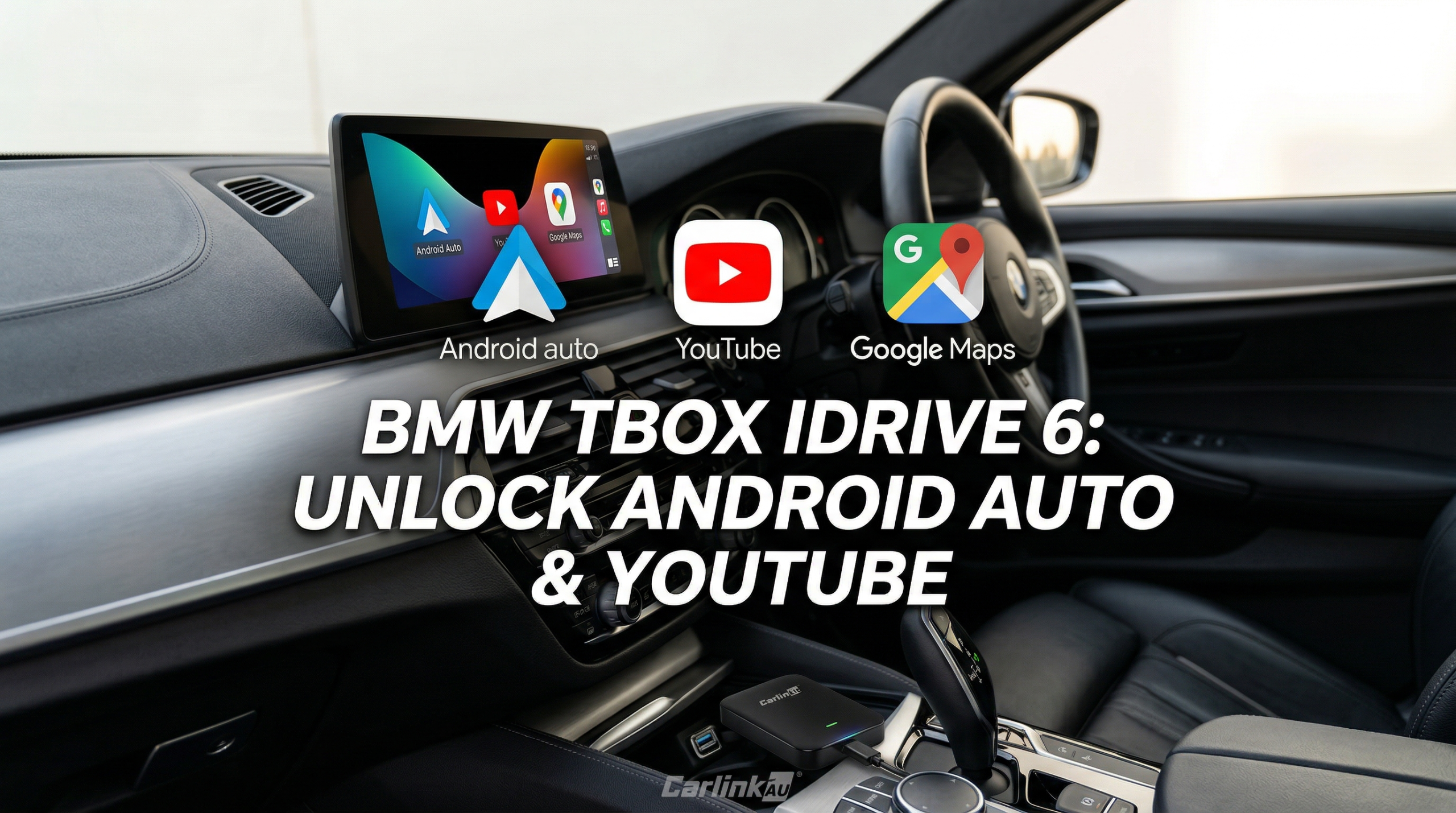
Seu BMW é incrível. Mas a tela original? Parece ter ficado no passado.
Sem YouTube. Sem Google Maps. Sem Android Auto.
O Carlinkit MMB Box resolve tudo isso – e a instalação é mais rápida do que preparar um café. ☕
O que é o BMW iDrive 6 – e por que ele é limitado?
O iDrive 6 é o sistema NBT EVO da BMW. É fluido e premium, mas foi criado antes do streaming se tornar padrão.
Veja o que você está perdendo em cada viagem:
- Sem YouTube ou Netflix na tela original
- Sem Google Maps ou Waze rodando nativamente
- Sem acesso à Google Play Store
- Sem Android Auto sem fio completo
O hardware do seu BMW aguenta, o software é que não permite. Até agora.
O que é o Carlinkit BMW TBox (MMB Box)?
É uma pequena caixa de IA com Android – do tamanho de um pendrive – que se conecta diretamente à porta USB de CarPlay do seu BMW.
Uma vez conectado, sua tela passa a rodar o Android 13 completo. Isso significa ter Google Maps, YouTube, Netflix e qualquer app da Play Store direto no visor original.
A melhor parte? Seu iDrive original permanece intacto. Um toque na tela e você volta para o sistema BMW a qualquer momento.
Requisito essencial: Seu BMW precisa ter o CarPlay sem fio de fábrica ativo. Sem o CarPlay sem fio, o MMB Box não funcionará.
Prós e Contras
Vantagens
- Sem necessidade de trocar a multimídia física
- Mantém todas as funções originais do iDrive
- Acesso a todos os apps da Play Store
- Funciona sem o celular (com chip SIM)
- Instalação Plug-and-play instantânea
- Muito mais barato que trocar o hardware
Limitações
- Requer CarPlay sem fio de fábrica
- Compatibilidade de apps pode variar
- Necessário internet (hotspot ou chip)
- Verifique as leis locais para vídeos em movimento
Meu BMW tem CarPlay sem fio? Veja como conferir
Esta é a dúvida mais comum – verifique isso antes de comprar:
Vá em Configurações do iDrive → Dispositivos Conectados e procure pela opção "Apple CarPlay".
Consulte o manual do proprietário – procure por "CarPlay sem fio" no índice.
Fale com o suporte da Carlinkit BR – informe o modelo, ano e o número do chassi (VIN).
Como configurar o MMB Box – Passo a Passo
Leva menos tempo do que configurar um smartphone novo. 📱
Conecte
Ligue o MMB Box na porta USB de CarPlay do seu BMW.
Aguarde o Boot
O dispositivo inicia automaticamente. Não precisa apertar nada.
Tela Inicia
Sua tela original mudará para a interface do Android 13 instantaneamente.
Conecte-se
Use o roteador do seu celular (Wi-Fi) ou insira um chip Nano SIM.
Abra os Apps
YouTube, Netflix e Google Maps já estão lá ou baixe na Play Store.
Alterne quando quiser
Toque no ícone flutuante para voltar ao iDrive original a qualquer momento. ✅
Comparativo: O que você desbloqueia?
| RECURSO | IDRIVE 6 ORIGINAL | COM MMB BOX |
|---|---|---|
| Android Auto sem fio | ✘ | ✔ |
| YouTube na tela do carro | ✘ | ✔ |
| Netflix / Prime Video | ✘ | ✔ |
| Google Maps / Waze nativo | ✘ | ✔ |
| Google Play Store | ✘ | ✔ |
| Suporte a Chip SIM / 4G | ✘ | ✔ |
| Tela Dividida (GPS + Vídeo) | ✘ | ✔ |
| Mantém iDrive original | ✔ | ✔ |
Perguntas Frequentes (FAQ)
Pronto para atualizar seu BMW?
Android Auto, YouTube, Netflix e muito mais na sua tela original.