
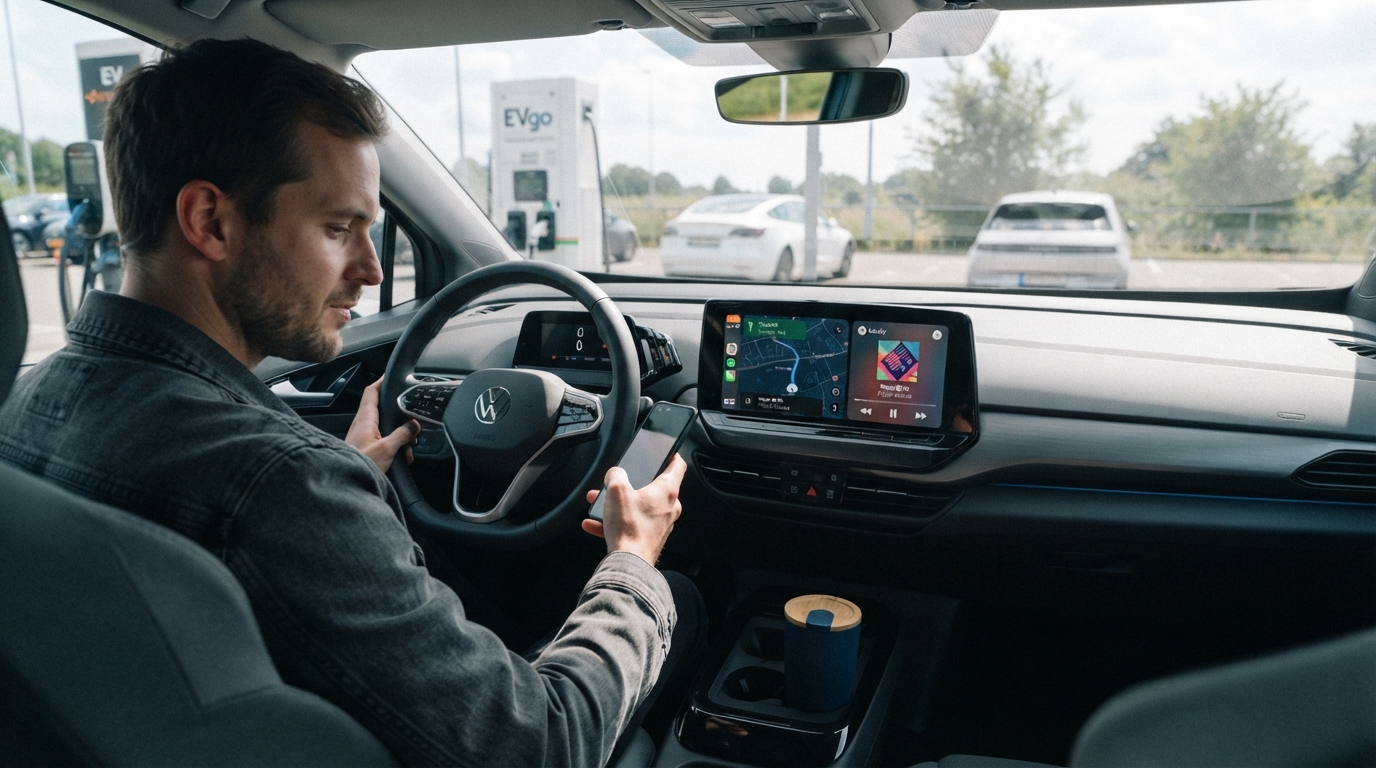
O split screen do Carlinkit Ultra permite que a central multimídia de fábrica do seu carro mostre a navegação e outra app, como música ou mensagens, lado a lado. Se conduz com o mapa e o áudio a funcionar em simultâneo, isso significa menos toques para ver a música atual e nenhuma necessidade de sair do mapa para verificar uma notificação. Em viagens longas, cidades desconhecidas e deslocamentos diárias, o recurso transforma a central numa tela de dois painéis, para que a informação que mais consulta possa compartilhar a tela com a sua rota.
O Que É o Split Screen do Carlinkit Ultra?
O split screen do Carlinkit Ultra divide a tela da central multimídia de fábrica do seu carro em dois painéis, para que duas apps possam estar visíveis em simultâneo. Se já usou o Split View do iPad, a ideia é próxima: uma app ocupa a área principal e outra fica ao lado. No Carlinkit Ultra, a tela que é dividido é o da central multimídia do carro.
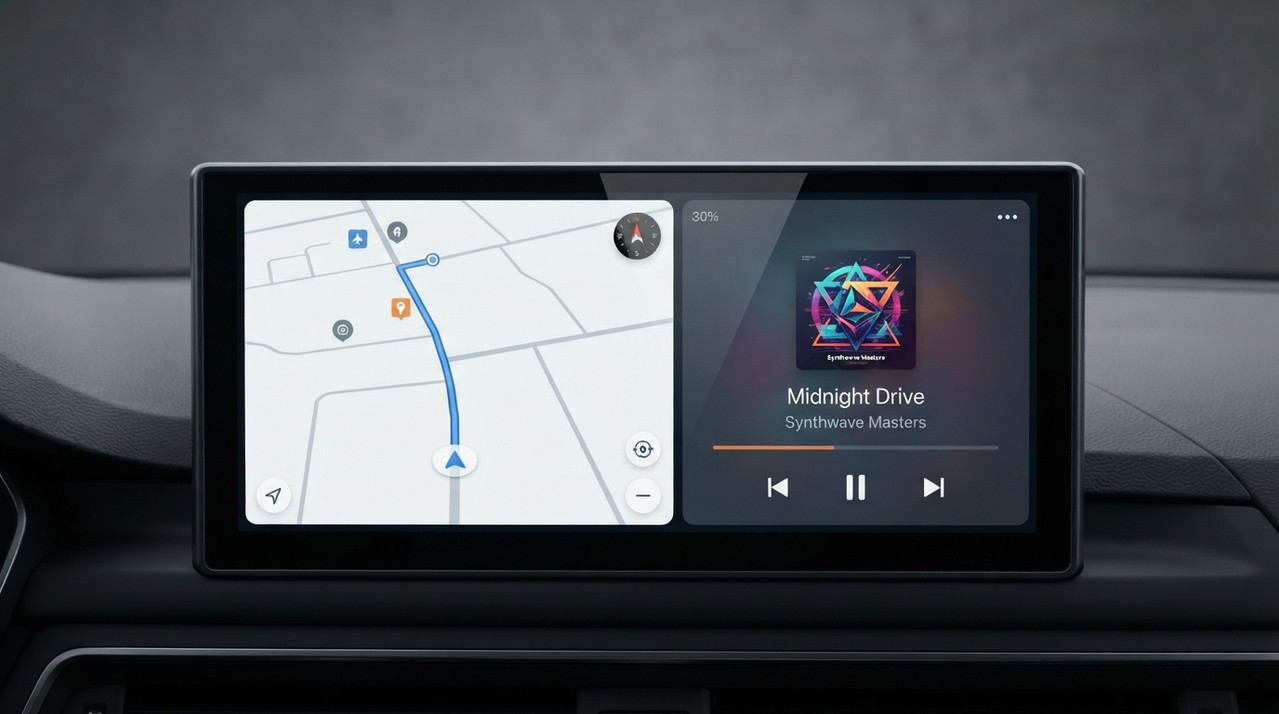
Por exemplo, durante a navegação:
- um lado mostra o mapa e a rota
- o outro lado mostra a música atual
- a navegação permanece visível o tempo todo
- as informações da música também ficam visíveis
Quando a música muda, vê o que está a tocar agora. Quando a rota importa, o mapa já está na tela. A questão é que cada tipo de informação tem a sua própria área, em vez de alternar.
O Que Mais Pode Aparecer ao Lado da Navegação?
A música é o companheiro mais comum, mas o segundo painel pode conter mais do que informações de reprodução. Dependendo do sistema operacional do seu celular e das apps envolvidas, o segundo painel também pode mostrar mensagens, notificações e informações rápidas de estado que, de outro modo, verificaria numa app separada.
Música e Multimédia
Ouvir música ao conduzir é algo natural para a maioria. Durante a navegação, o outro painel pode mostrar a faixa atual, o estado da reprodução e outros detalhes multimédia. Assim, pode verificar o que está a tocar sem sair do mapa.
Mensagens e Notificações
Mensagens curtas e notificações também podem ficar no segundo painel. Quando o seu celular recebe um novo alerta, um relance rápido basta para saber que algo chegou. Tudo o que exija leitura ou resposta adequada deve aguardar até estar estacionado em segurança.
Hora, Bateria e Outras Informações de Estado
A hora e a bateria são detalhes que só precisa de confirmar num relance, por isso não precisam de toda a tela. Colocá-los no painel secundário significa que o mapa permanece onde está, enquanto esses detalhes também ficam visíveis.
Além disso, outras apps com suporte para split screen também podem compartilhar a tela, dependendo do seu celular, do seu carro e da própria app.
Como Usar o Split Screen no Carlinkit Ultra
Para usar o split screen, abra primeiro a sua app de navegação e inicie as indicações passo a passo. Em seguida, acione o recurso de split screen no Carlinkit Ultra para entrar no modo de várias janelas, mantenha o mapa num painel e escolha o que deve ficar no outro.
Os controlos exatos e os nomes de menu podem variar conforme a versão do sistema, a app e o ambiente da central multimídia; por isso, siga o que aparece na sua tela no momento.
Equívoco Comum
O split screen aparece na tela da central multimídia de fábrica do seu carro, não no próprio dispositivo Carlinkit Ultra. O Ultra apenas retransmite o sinal.
O Carlinkit Ultra liga-se ao seu sistema CarPlay com fio ou Android Auto com fio já existente no carro. Assim que o Ultra está configurado, o seu celular liga-se ao Ultra sem fio, e o Ultra transmite o sinal para a central multimídia através de um cabo USB. Assim, a tela final vive sempre na tela da central multimídia.
Para quem costumava ligar o celular diretamente à central multimídia para usar CarPlay ou Android Auto, o Ultra oferece outra forma de ligação como adaptador sem fio de CarPlay e Android Auto, e ainda traz mais capacidades Android para a central multimídia em simultâneo.
Quando o Split Screen Realmente Ajuda
O split screen faz a maior diferença em viagens longas, cidades desconhecidas e deslocamentos diárias, sempre que, de outro modo, estaria a alternar entre o mapa e outra app várias vezes por viagem.
Viagens Longas: Navegação e Música Lado a Lado
Viagens longas costumam significar navegação a funcionar durante horas, com música do início ao fim. Se o mapa ocupa toda a tela, verificar a música atual significa trocar de página sempre que muda. Com o split screen, o mapa continua a correr enquanto os detalhes da música ficam do outro lado. Numa viagem de algumas horas, é uma pequena mudança com um ganho real.
Cidades Desconhecidas: Mantenha o Mapa Visível
Numa cidade nova, a navegação importa mais. Pode estar a vigiar a próxima curva, uma alteração de rota ou a sua faixa atual, e ainda assim querer verificar a música ou outro detalhe rápido. O split screen permite que essas coisas compartilhem a central multimídia, para que um relance à música ou à hora não signifique sair do mapa.
Deslocamento Diário: Menos Toques para a Mesma Rotina
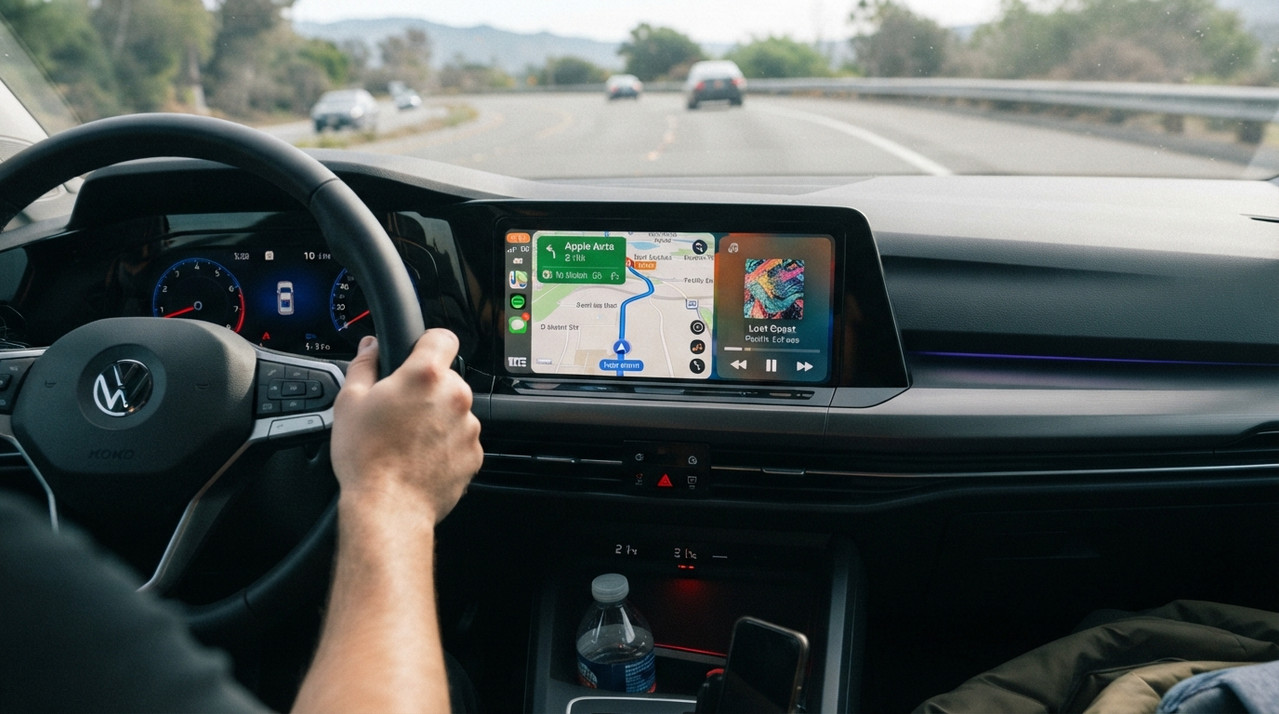
Mesmo um percurso familiar pode encontrar trânsito repentino que o faz voltar ao mapa enquanto a música continua. Colocar ambos na mesma tela elimina alguns dos pequenos toques de alternância que, de outro modo, se acumulam viagem após viagem.
E a Atenção do Condutor?
O split screen não torna a condução mais segura por si só, mas reduzir a frequência com que toca entre apps ajuda a diminuir distrações visuais e manuais desnecessárias. Se o mapa permanece na tela durante toda a navegação, não precisa de o deixar apenas para verificar um detalhe lateral simples.
Mensagens mais longas, controlos complexos e tudo o que exija escrita são melhores guardados para quando está estacionado.
Que Modelos do Carlinkit Ultra Suportam Split Screen?
O split screen é um recurso de toda a série Carlinkit Ultra, não algo reservado a um modelo específico. O TBox Ultra 1, o TBox Ultra 2 e o TBox Ultra 3 suportam-no todos, por isso não há necessidade de comparar as especificações dos três modelos apenas com base neste recurso.
Perguntas Frequentes
O CarPlay sem fio suporta split screen?
O Carlinkit Ultra emparelha com centrais multimídia que têm CarPlay com fio e liga-se ao seu celular sem fio. O próprio split screen aparece na tela da central multimídia, e o seu desempenho depende do sistema específico do seu carro e das apps envolvidas.
O Android Auto suporta split screen?
A série Carlinkit Ultra funciona com carros que suportam Android Auto com fio. O comportamento do split screen depende do sistema do dispositivo, do ambiente da central multimídia e da app que está a usar.
Que apps de navegação e música posso usar com o split screen do Carlinkit Ultra?
Apps comuns como Google Maps, Apple Maps, Waze e Spotify são as que tipicamente usaria. Se uma dada app pode aparecer no split screen depende da própria app e do seu ambiente de sistema atual.
O split screen afeta o desempenho da navegação?
O split screen é concebido para manter dois painéis visíveis em simultâneo. O desempenho no mundo real depende do seu dispositivo, sistema, apps e ambiente da central multimídia. Executar várias apps pesadas em paralelo pode ser diferente de as executar separadamente.
Em Resumo
O split screen do Carlinkit Ultra mantém o mapa a funcionar na sua central multimídia enquanto a música, as mensagens, a hora ou outras informações rápidas ficam do outro lado. Em viagens longas, rotas desconhecidas e deslocamentos diárias, isso significa menos toques entre apps e mais das suas informações mais usadas na tela de uma só vez.